راه حلی مناسب برای مدیریت از راه دور

سوئیچ FGSW-2620CS،دارای بیست وچهار پورت اترنت با سرعت 100 مگابیت در ثانیه و دو پورت Uplink با سرعت یک گیگابیت در ثانیه می‌باشد.
در طراحی پورتهای Uplink امکان بکارگیری کابل مسی و یا فیبر با بقیه پورتها بصورت combo یعنی دو پورت اترنت مسی و دو پورت SFP ، فراهم شده است.
 دیتا باس سوئیچ (backplane) برابر 8.86 Gbps هست.
برای مدیریت کارآمدتر دستگاه مجهز به یک رابط تحت وب می باشد که به کمک آن می توان براحتی کلیه ویژگی های آنرا تنظیم و برنامه ریزی کرد.

این محصول هم اکنون در بازار قابل دسترسی می باشد.

 
قابلیت های FGSW-2620CS

-Complies with the IEEE 802.3, IEEE 802.3u, IEEE 802.3ab, IEEE 802.3z Gigabit Ethernet standard

-24-Port 10/100Mbps Fast Ethernet Switch Auto-MDI / MDI-X

-2 10/100/1000Mbps ports share with 2 SFP interfaces Auto-MDI / MDI-X

-Prevents packet loss with back pressure and IEEE 802.3x

-Store and Forward architecture, broadcast storm control and runt / CRC filtering

-4K MAC address table, automatic source address learning and ageing

-2.75Mb embedded memory for packet buffers

-Web operation interface for remote Switch management and setup

-Supports Broadcast Storm Control

-Supports up to 26 port-based VLAN groups / 32 IEEE 802.1Q VLAN groups / MTU VLAN

-Supports up to 2 Trunk groups

-Supports QoS , bandwidth control and MAC address filter / TCP and UDP filter on each port

-Supports port mirroring function and IGMP Snooping v1 / v2

-Include Smart discovery utility for management

-EMI standards complies with FCC, CE class A

برخی از ویژگی های دستگاه عبارت است از:
تنظیمات پورتهای سوئیچ، تنظیم VLAN بصورت Port-based و یا به کمک پروتکل 802.1q امکان Port-mirroring ، امکان Trunk پورتها برای افزایش سرعت، بهره گیری از ویژگی QOS، امکان فیلتر کردن فرمها و پکت ها براساس آدرس فیزیکی MAC و یا براساس پروتکل های TCP و UDP و همچنین پشتیبانی از ترافیکهای Multicast به کمک پروتکل IGMP Snooping 

راه اندازی و پیکر بندی vpn server

vpn

اول از همه براي وي پي ان يه سرور جدا گونه راه بدازين كه از لحاظ از دست رفتن اطلاعات و ساير خرابي هاي احتمالي مشكلي نداشته باشين .
اين سرور مثه همه ي سروراي ديگه بايد دو تا كارت شبكه داشته باشه . روي سرور كه از اين به بعد سرور كافي ميناميمش يه ويندوز دو هزار (در صورت امكان ادونسد سرور ) با سرويس پك چهار و ساير مكمل ها نصب ميكنيم . بعد از اتمام نصب سراغ روتينگ اند ريموت اكسس رفته و پس از بيلد كردن سرور به ترتيب مراحل زير رو انجام ميديم :
روتینگ رو اجرا کرده (روتینگ همون روتینگ اند ریموت اکسس هستش) و روی سرور استیتیوس (ُServer Status) کلیک راست کرده و اد سرور رو انتخاب میکنیم . حالا باید به زیر مجموعه ی این قسمت یه آیکون اضافه شده باشه با نامی که برای ویندوز موقع نصب انتخاب کردین . فرض میکنیم این نام اسکافی باشه . حالا روی اسکافی کلیک راست کرده و کانفیگور اند اینابل . . . رو انتخاب میکنیم .در پنجره باز شده دکمه ی نکست رو کلیک میکنیم و در صفحه بعد گزینه سوم یعنی Virtual private network (VPN) server رو انتخاب میکنیم . دکمه ی نکست رو کلیک کرده و در قسمت بعد رادیو باتون اول یعنی Yes, all of the available . . . رو انتخاب میکنیم . و دکمهی نکست رو میزنیم . حالا در پنجره ای که مقابل شماست باید کارت شبکه ای که کلاینت ها یعنی همون سیستم های کافی نتی از طریق هاب به سرور وصل میشن رو انتخاب کنیم . فرض میکنیم که دوتا کارت شبکه داریم و نام یکی رو وی پی ان و نام اون یکی رو اینترنت کانکشن گذاشتیم . پس باید روی وی پی ان کلیک کرده و دکمه ی نکست رو فشار بدیم . در قسمت بعد رادیو باتون دوم رو انتخاب کنین تا آدرس آی پی ها رو بصورت دستی وارد کنیم . در صفحه ی جدید دکمه ی نیو رو انتخاب کرده و بنا به تعداد کلاینت ها رنج آی پی رو انتخاب کنین . من اینجا استارت رو 172.16.10.1 و اند رو 172.16.10.10 میدم تا بتونم ده تا سیستم رو ساپورت کنم . حالا دکمه ی نکست رو کلیک میکنیم . در قسمت بعد رادیو باتون اول رو مبنی بر عدم استفاده از رادیوس سرور رو انتخاب میکنیم . و دکمه ی نکست و سپس فینیش رو میزنیم . حالا باید روتینگ اتمام کار شده باشه و یه سری تنظیمات رو لازم داره . اول از همه روی اسکافی (لوکال ) کلیک راست کرده و در پنجره باز شده چک مارک روتر رو غیر فعال میکنیم . در تب سکیوریتی آودنتیکیشن و اکاتینگ پرووایدر رو روی رادیوس اکانتینگ ست میکینم . دکمه ی کانفیگور رادیوس آودنتیکیشن رو کلیک کرده و در پنجره باز شده دکمه ی اد رو کلیک میکنیم . حالا آدرس آی پی اسکافی رو وارد میکنیم . 192.168.0.5 برای سکرت چیزی لازم نداریم تایم اوت روی 5 اینیشیال اسکوپ روی 30 و پورت رو روی 1645 ست میکنیم . دکمه ی تایید رو کلیک میکنیم . دکمه ی کانفیگور رادیوس امانتینگ رو فشار داده و مراحل قبل رو انجام میدیم . یعنی : دکمه اد بعد دادن آی پی اسکافی 192.168.0.5 بعد خالی گذاشتن سکرت و ست کردن تایم اوت روی 5 اینیشیال اسکوپ روی سی و پورت روی 1646 . اگه دقت کرده باشین پورت ها اینجا عوض شد . اول 1645 و بعد 1646 . این دو پورت مربوط به ان تی تک پلاسن . بنابر این باید دقیقا همین ها وارد بشن . وسط همین پنجره دکمه ی اودنتیکیشن متد رو کلیک کنین و در پنجره ی جدیدی که جلو روتونه چک مارک های دوم چهارم پنجم ششم رو انتخاب میکنیم . در تب بعد یعنی آی پی آداپتر رو که پایین صفحه س رو تغییر داده و روی وی پی ان ست میکنیم . سایر قسمت ها نیازی به تغییر ندارن و به همین وضعیت فعلی رهاشون میکنیم. فقط در قسمت پورت باید یه سری تغییرایی داد که تعداد پورت ها رو کم کرد . در حالت عادی تعداد پورت ها روی 128 تعریف شده که عدم تغییر اون مشکلی ایجاد نمیکنه .خوب حالا سرور آماده پاسخگویی به کلاینت هاست .
در اینجا لازم میبینم که یه سری تنطیمات دیگه رو هم بنویسم .
تنظیمات کارت های شبکه :
استارت منو ستینگ و نتورک اند دایال آپ نتورکینگ رو به ترتیب باز کنین تا به کارت شبکه های برسین .
روی کارت شبکه ای که به هاب کلاینت ها وصل شده کلیک کنین و نام اون رو وی پی ان بزارین تا با کارت دیگه اشتباهی نگیرینش .
روی کارت شبکه ای هم که روی هاب سرور قرار داره کلیک کرده و نام اون رو اینتنرت کانکشن میزاریم .
تنظیمات مربوط به کارت شبکه وی ÷ی ان :
آدرس آِي پی ون رو روی 172.16.0.1 میزاریم .
ساب نت ماسک رو روی 255.255.255.240 میزاریم .
دفالت گیت وی رو روی 192.168.0.1 یعنی آی پی اینولید سرور ست میکنیم .
در قسمت پرفرد دی ان اس و آلتنرنت دی ان اس سرور هم آدرس آی پی های سرور های مخابرات رو میدیم . مثلا برای اینجا :
192.9.9.3
207.46.138.11
اینجا تمام شد .
حالا کارت شبکه اینترنت کانکشن :
آی پی اون رو روی 192.168.0.5
ساب نت ماسک رو روی 255.255.255.240
دفالت گیت وی روی 192.168.0.1
و دی ان اس ها روی
192.9.9.3
207.46.138.0.11
ست میکنیم . تنظیمات این کارت شبکه هم تمام شد .
حالا به یه برنامه اکانتینگ احتیاج داریم . اینجا از ان تی تک پلاس استفاده میکنیم . ان تی تک پلاس رو روی سیستم نصب کرده و پس از نصب اون به عنوان سرور و اجراش کلید اف هشت رو فشار میدیم . تنها قسمتی که نیاز به تغییر داره قسمت کیل هست که پس از اتمام تایم کاربرا از شبکه قطع بشن فایل کیل رو در مسیر اکسترنال قرار بدین . فرمان زیر رو باید وارد کنین :
default=".\External\kill.exe 127.0.0.1 $username"

راه اندازي سرويس E-Mail در Windows 2003

معرفي و راه اندازي سرويس E-Mail موجود در Windows 2003 به عنوان يكي از امكانات اضافه شده نسبت به Windows 2000 :

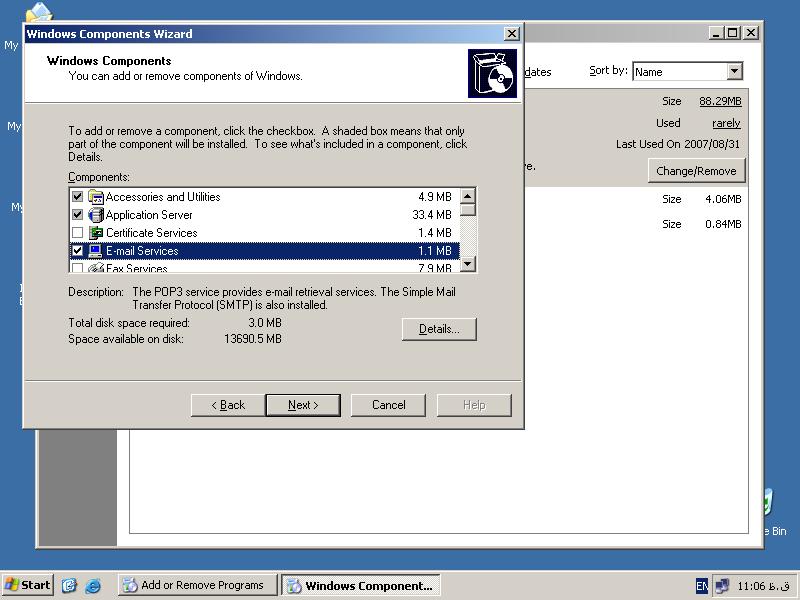
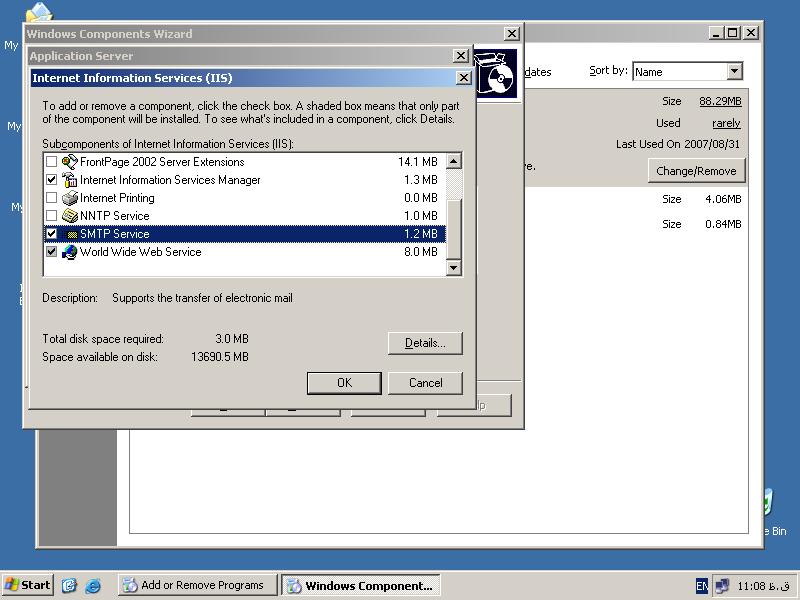
در سري ويندوز 2003 علاوه بر سرويس SMTP موجود در سري 2000 سرويس جديد POP3 جهت راه اندازي Mail server افزوده شد. به اين ترتيب مراكزي كه نياز به راه اندازي سرويس ميل دارند به راحتي قادر به انجام اين كار خواهند بود. جهت انجام اين كار تحت AD ابتدا مطابق با شكل از بخش Windows components دو سرويس POP3 و SMTP را جهت نصب انتخاب مي كنيم:


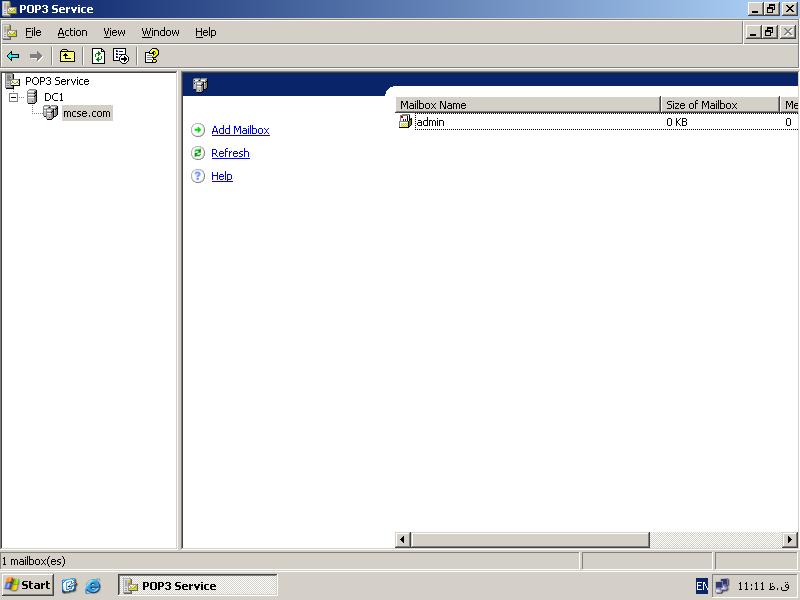
پس از نصب دو سرويس فوق از بخش Administrative tools وارد قسمت مديريت POP3 Service شده و در صورت متصل نبودن به سروري كه سرويس POP بروي آن نصب شده از طريق Connect اين ارتباط را مطابق شكل ذيل در كنسول فوق اضافه مي كنيم:


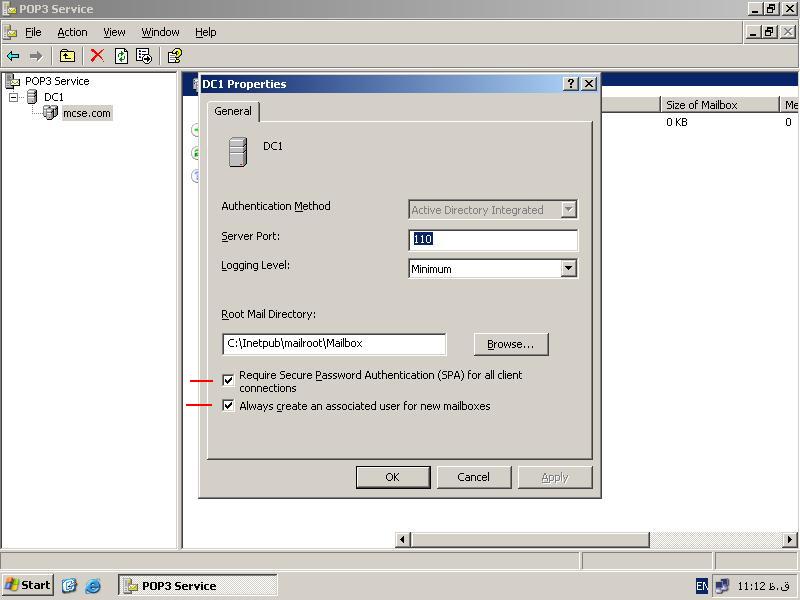
جهت اضافه نمودن دامين مورد استفاده در Email server از Properties سرور اضافه شده در كنسول فوق توسط گزينه New, دامين مورد نظر را اضافه مي كنيم. در اين بخش قادر به اضافه نمودن Mail Box ها و تعريف هر ميل باكس و كلمه عبور مربوطه خواهيم بود اما قبل از آن سري به تنظيمات سرويس POP مطابق با شكل ذيل مي زنيم :


دو بخشي كه با خط قرمز مشخص شده است بطور پيش فرض فعال نيستند. در صورتي كه مايل هستيد Authenticatin مابين Mail server و Mail client بصورت Encrypt شده باشد تيك مربوط به SPA را مي زنيد و در صورتي كه مايل به ايجاد همزمان Mail box و Account مربوطه در AD هستيد تيك دوم را هم مي زنيد.از ساير تنظيمات در اين بخش تغيير در پورت پيش فرض اين سرويس كه 110 مي باشد و همينطور مسير ذخيره اصلي ميلها خواهيد بود. حال نوبت به تنظيمات سرويس SMTP مي باشد كه مي توانيد از كنسول IIS مطابق با شكل ذيل اقدام كنيد :


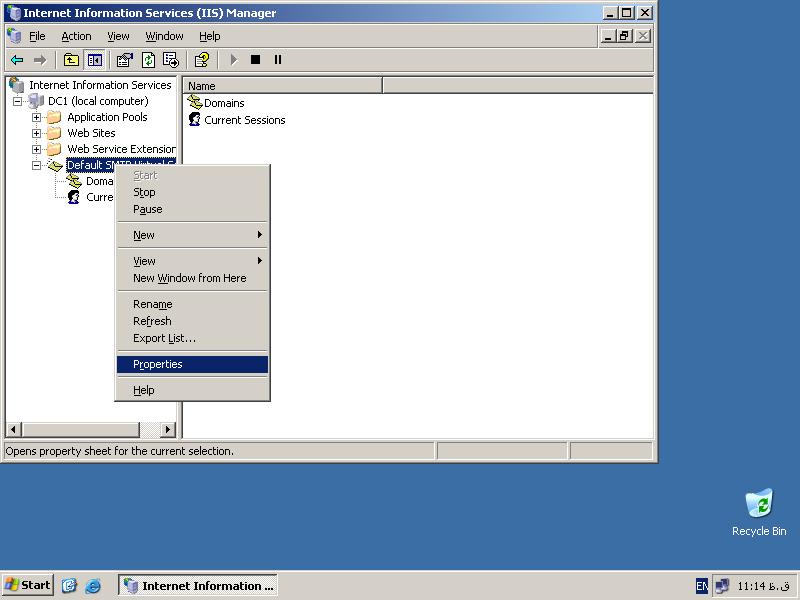
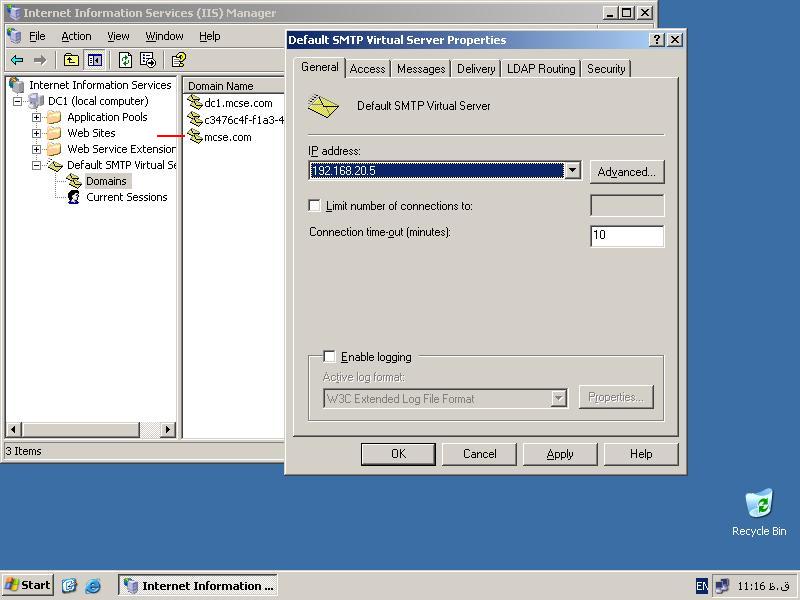
توجه داشته باشيد كه پس از نصب Email service و اضافه نمودن Domain در كنسول مديريت POP3 بطور خودكار دامنه فوق در كنسول SMTP همانگونه كه در شكل ذيل با خط قرمز مشخص شده است اضافه خواهد شد.در اين بخش با وارد شدن به تنظيمات SMTP Virtual Server بروي دامنه مورد نظر تنظيمات مربوطه را به اين شرح خواهيم داشت :


در بخش ip address مي توانيد ip خاصي را به SMTP Server اختصاص دهيد كه بلطبع در DNS هم بايستي ركورد مورد نظر را به همان ip اختصاصي منصوب كنيد.در بخش Advance نيز قادر به تغيير پورت پيش فرض SMTP يعني پورت 25 خواهيد بود.ساير تنظيمات كه در شكل بالا مشخص است كاملا واضح و در صورت داشتن سوال پرسش نماييد.
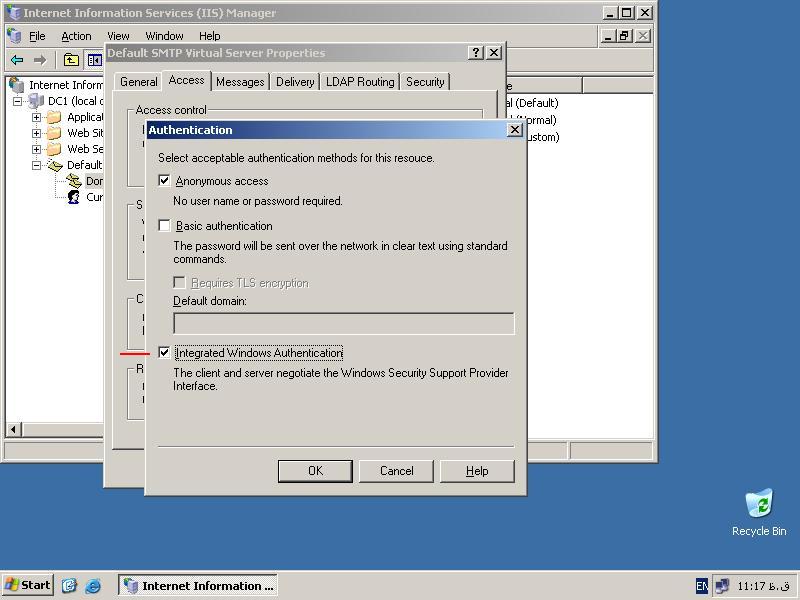
در تب Access تنظيمات مربوط به سطح دسترسي كه با انتخاب قسمتي كه در شكل مشخص شده مرحله Authentication كاملا" Encrypt شده خواهد بود.لازم به توضيح است ساير بخشها در راه اندازي اوليه و پيش فرض نيازي به تغيير نخواهند داشت و در مجموع كاملا" واضح هستند.


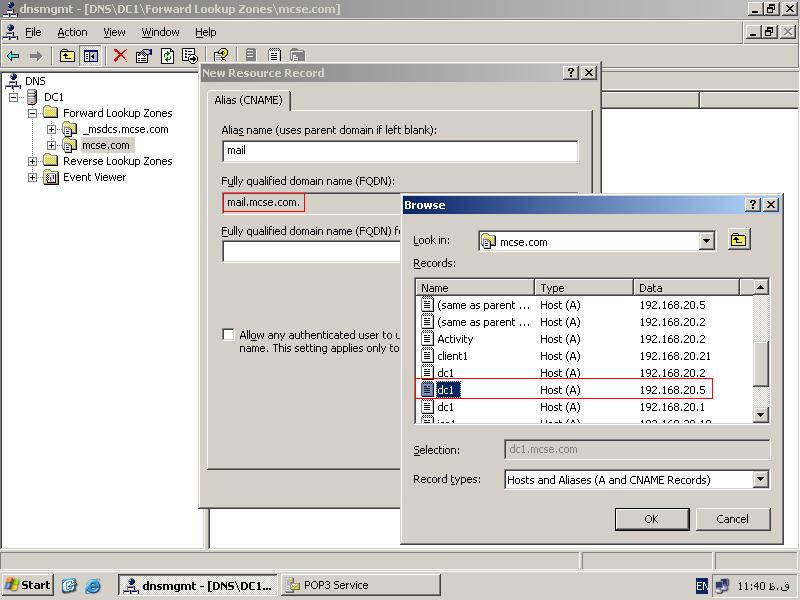
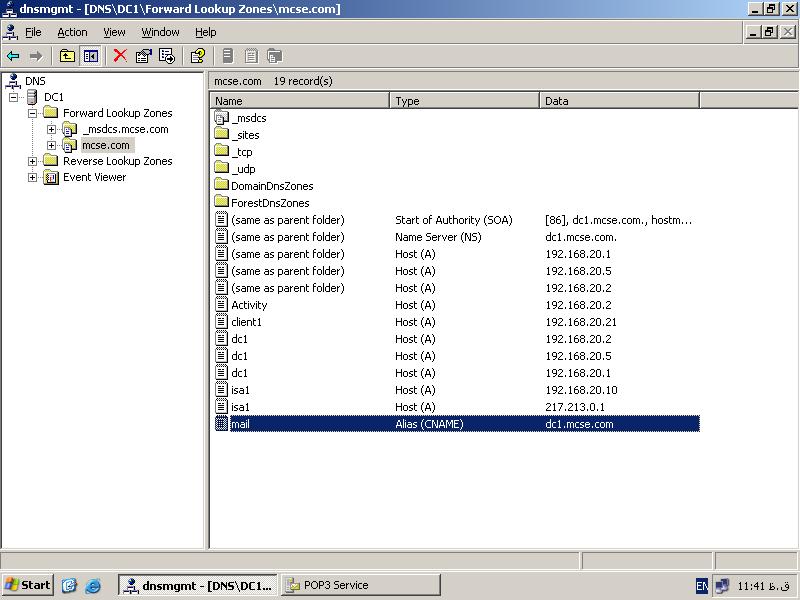
آخرين قدم در تنظيمات مربوط به بخش سروري پيكربندي DNS خواهد بود.با توجه به شكل ذيل در Zone مربوط به دامنه مورد نظر و كاري Email Server يك ركورد CNAME كه در اينجا mail در نظر گرفته شده به FQDN از ركورد و ip خاصي كه در اين مثال با مستطيل قرمز مشخص شده است مربوط مي سازيم.در اين قسمت تنظيمات سرور تكميل و اقدام به تنظيم كلاينت مي كنيم.


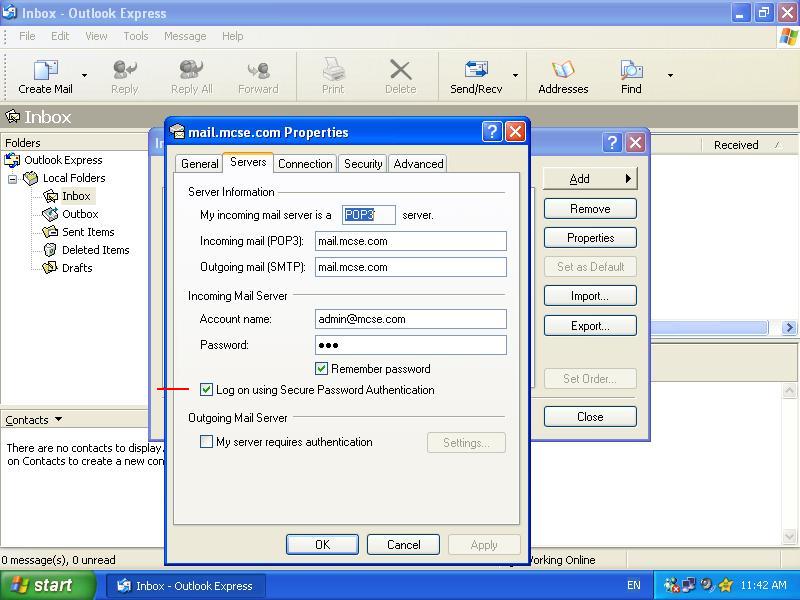
در انتها مطابق با شكل ذيل با اضافه نمودن يك Email Account بروي Outlook كلاينت مورد نظر و تنظيم بر اسال اسم در نظر گرفته شده در بخش smtp و pop3 سرور و همينطور اكانت اختصاص داده شده به كلاينت، Outlook را تنظيم مي نماييم توجه داشته باشيد كه در صورتيكه در تنظيمات pop3 سرور SPA را فعال نموده باشيد بايستي تيك مربوط به SPA را بروي Outlook فعال كنيد.در صورت تغيير در پورتهاي پيش فرض pop و smtp مي توانيد در بخش Advanced از تنظيمات اكانت كلاينت پورتهاي 25 و 110 را مطابق با آنچه بروي سرور تغيير داده ايد تنظيم كنيد.